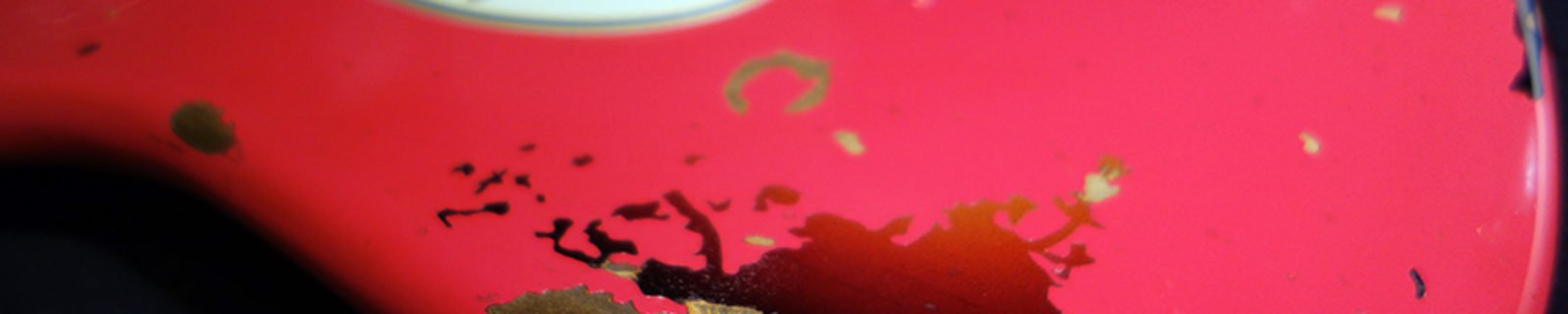
 以前から使用しているストラップの脱落帽子グッズ「Strap Rubber」…ライブの時などは安心感があります…動きませんけど(^^;
それをまんま一回り小振りにしたような製品がFenderから出ておりまして、楽器屋さんのレジ付近に(それはそれはコンビニのレジ周りにちょいとカゴに入れてしまいそうな商品陳列ライクでした)鎮座しておりまして、ついつい見てしまいました。そして作戦にひっかかってしまいました。違いは大きさだけでしょうか。Strup Rubberは印刷の文字、Fenderは文字が彫り込んであります。
Sound Equipment
L型Midi Cable
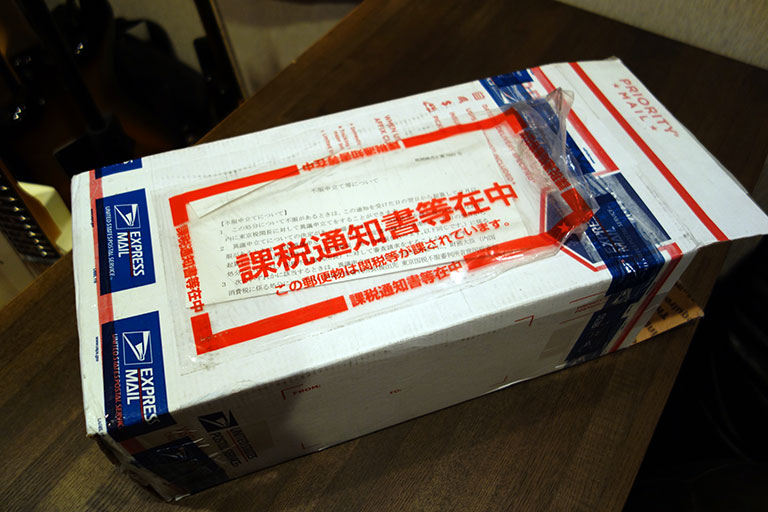
Disaster AreaでDMC6Dをポチる時に一緒に注文したBest Tronics Right Angle Midi Cable、昨日無事注文した商品が届いたのであった…DMC6Dはまたの機会に。
このMidi Cableはある意味理想型のL時プラグなんですよね。プラグ自体はスイッチクラフト製でサウンドハウスさんでも扱ってたかな。またこのプラグを使った製品が日本でも売ってますね…注文した後で気付きました。昔はL字型ってHOSAしかなかったですよね。一見便利そうなんですが実は取り付ける向きが問題になり余計に使いづらかったりでした。説明文では回転させてアングルを変えられるって事だったのでついでに注文しときました。
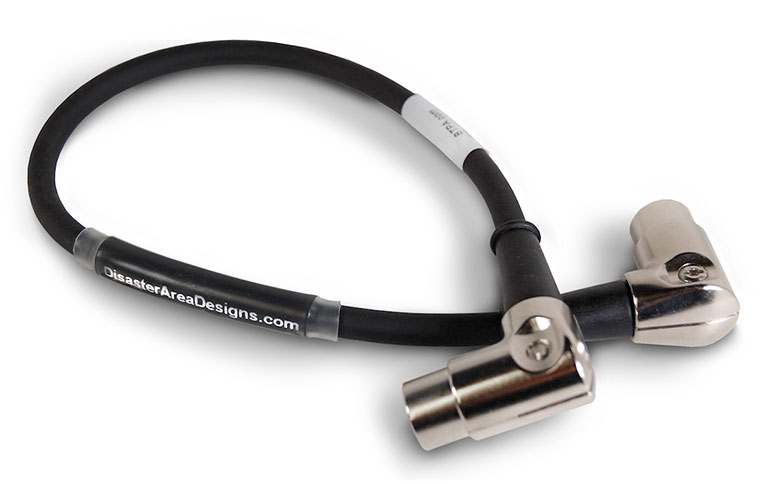 でこやつがそれです。アップチャージすると長さも変えてくれます。今回は3本購入で2本を少し長目に作っていただきました。
さてさて回転です。とりあえずジャック部分を回そうとしましたが予想通りといいましょうか動きません。そこまでイージーセッティングではないですね。ジャック・サイドに星形トルクスの頭が見えます。ビスを緩めてからなのかなぁとメールでメーカーに確認してみると。
1. Loosen the screw on the side of the head shell. You do not need to fully remove it.
2. Gently rotate the pin sleeve until the pins are facing the way you want. The head shell has small “teeth’ inside to lock the pin sleeve in position.
3. Tighten the screw in the side of the head shell.
と回答がありました。やはりそんな感じなんでしょうか。
で、どれくらいの大きさのビスなのか虫眼鏡でよくみるとトルクスらしきネジの中央にマイナスのくぼみが見えたので試しにマイクロドライバーで回してみると”ビンゴ”緩んでくれました。トルクスはどう見てもT10以下のサイズなので手持ちに無かったのでセーフでした。
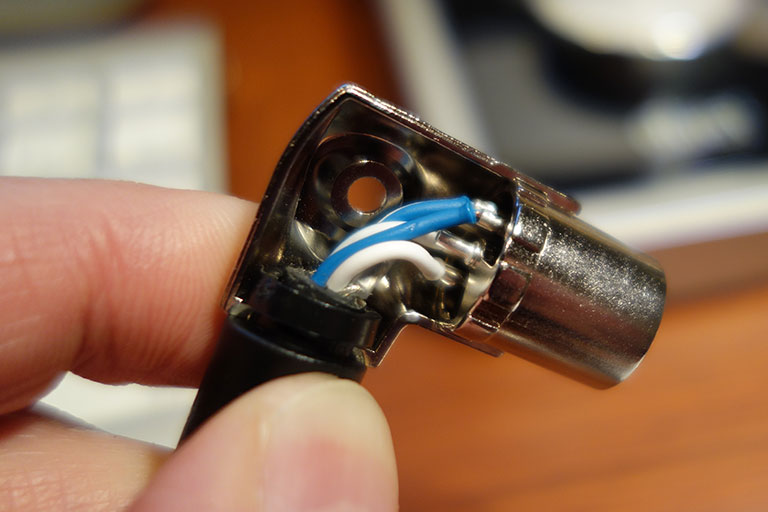 説明ではネジを外さなくても大丈夫なんてありましたが外してみました。思った通り単純です(^^; 配線をする時にリード線をネジってハンダしてあるのである程度自由がきく感じにしてあります。これなら無理しなければ理想のポジションへジャックの向きを変える事ができますね。写真で分かるようにハンダの先の部分右側にぐるりと歯車みたいなガイドが付いていて8ポジションでロック出来るようになってます。
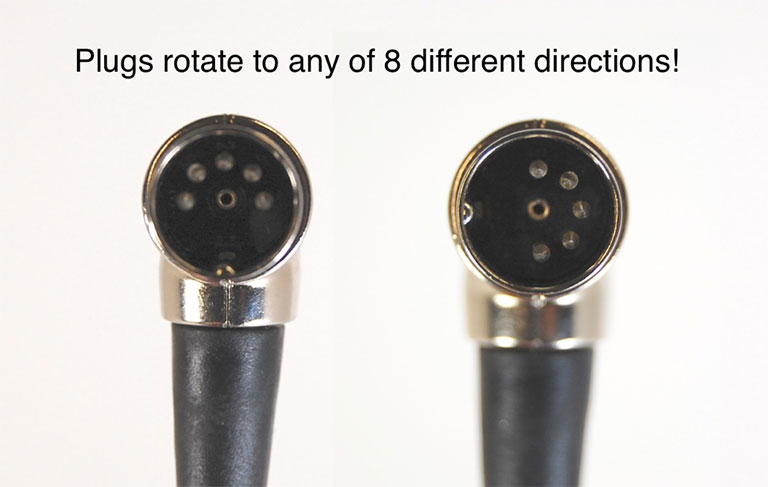
Midi配線の強い味方になってくれるといいんですけどね。Midiはボードの中で場所をくうんですよね…ペダルの配置に苦労します。
iPad Airをマイクスタンドに
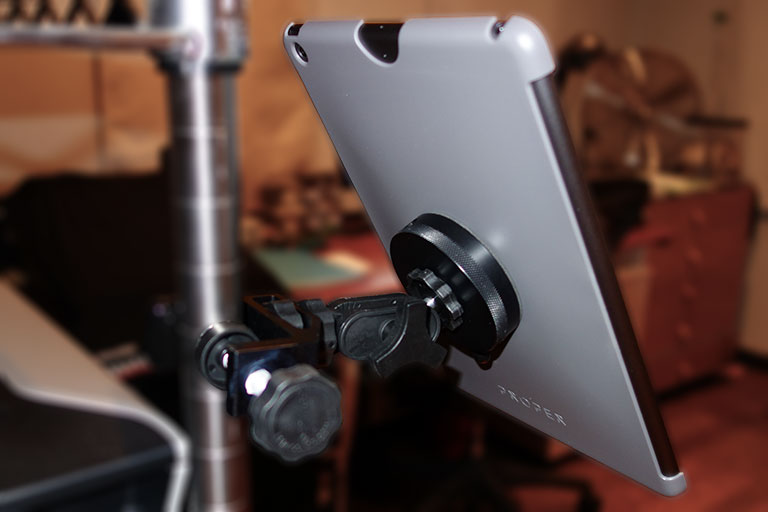
iPad Airをマイクスタンドに取り付けるアダプターとiPadをそのアダプターにドッキングするためのケースが到着です。Rock Solid Pro Music & Mic Stand Kitってという製品でTetherToosってところから取り寄せました。もともとカメラの撮影時にモニターとしてiPadを使う目的で作られた製品だったみたいです。
早速装着です。ケースは想像してましたが安っぽいプラです。でもしっかりiPadに取り付けられます。サイズはジャスト実はここを心配してました(^^;
ケースサイドは液晶面までくるんでいるのではなくくり抜いてる箇所がございますのでAppleの磁石でとめるタイプのSmart Coverは同時に装着できました。このケースはiPad背面Appleマーク部分に向かって縁からじょじょに持ち上がった構造になってます…焼き餅が膨れてる感じ。ケースとiPadの間に出来たクリアランスにスタンドに取り付けるアタッチメントを挟み込む形になります。アタッチメントは稼働部分が2箇所ありますので設置に困る事はないでしょう。
他にアタッチメントとしてスタンドの先端に取り付けられるようなアダプターも付属してました。
これで楽譜・H9、そしてVocalアプリをスマートに使えます。
キャビ・カバー
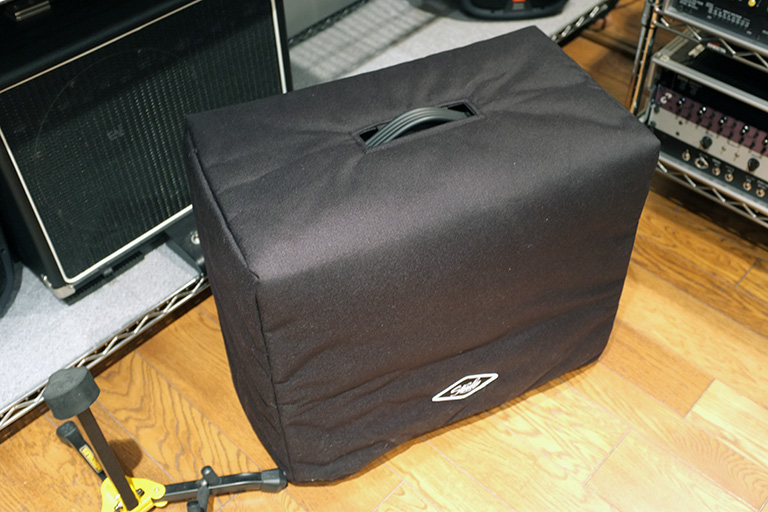
注文してありましたStudio Slipsのキャビネット用カバーが出来上がってきました。Jim Kelley Head Amp用に作っていただいきましてなかなか良さげだったのでキャビ用もいきました。これでプチ安心で機材を運べます。
Studio Slipsは見た目以上にしっかり出来てます。個人でいたわりながら機材を持ち運ぶ分には厚みのあるキルティングを考えますと十分ではないでしょうか。まぁ、ハードケースではないので人に任せて運搬する用ではないです。
採寸して注文すればどんなサイズも対応してくれると思います。良く聞く、見るアンプ・キャビはすでにサイズの用意がされているケースが多いです。届くまでに時間はかかりますがこの類の商品ってあまりないのでしかたがないところです。自作エフェクターボード用にソフトケースを作るのも良いかも。
本日は気になるODを試したかったのですが雪のせいで配送が遅れ時間切れとなりました…残念、またの機会です。
カバーの中身はいずれ。
Music For Living
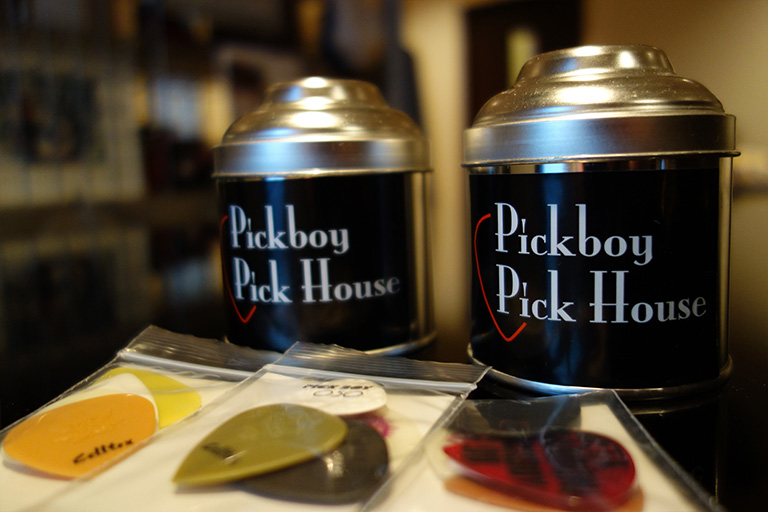
先日PickBoyのピックをMusic For Livingで購入するとPickBoyのお試しピックが5枚付録で付いてきた。お試し500円分てのはありがたいです。その後購入したピックが気に入ったので2セット追加で注文するとなんとPick Houseが2軒も付いてきた(笑)なんというサービスっぷり。しかもちゃんとお試しピックも2セット分。合計15枚、重複しているピックも何枚かありますがほとんどが違う素材な上注文したピックと形状が一緒。
Rock Solid Pro Music & Mic Stand Kit
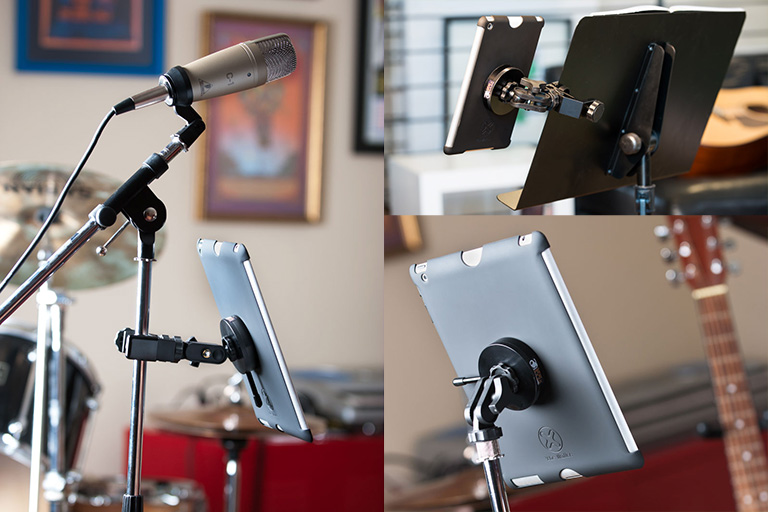
続けて海外ショッピング。TetherToolsってとこのiPadをマイクスタンドに取り付けるためのキットです。IK MultimediaからもそろそろiClip2にコネクトを付けたiPad Air対応版が出る頃ですが待てませんでした。こちらはiPad Airに専用ケースを取り付けて使用します。
DMC-6D
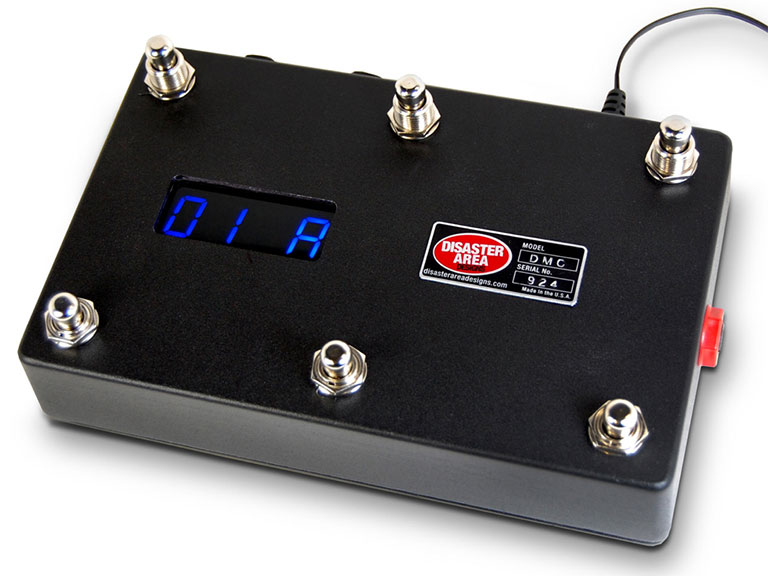 注文です。Disaster Area DesignsのMidiスイッチャー。
筐体サイズが18.75cm×12cmと少し大きいかな。使用中のスイッチャーDPC-5の操作感を考えるとあまり大きさをスポイルするのも善し悪しとも思える。
DMC-6Dは購入時にファームウェアがDAW用・Axe-Fx用そしてStrymon-Eventideから選べます。オフコース今回はStrymonとEventide用をば。マッピングもそしてON/OFFも可能。ディスプレイ付きは安心感ありますね。
OptionでEXPペダルとMidi Cableもポチでした。
Voice SynthとiRig KeysとiRig Pre
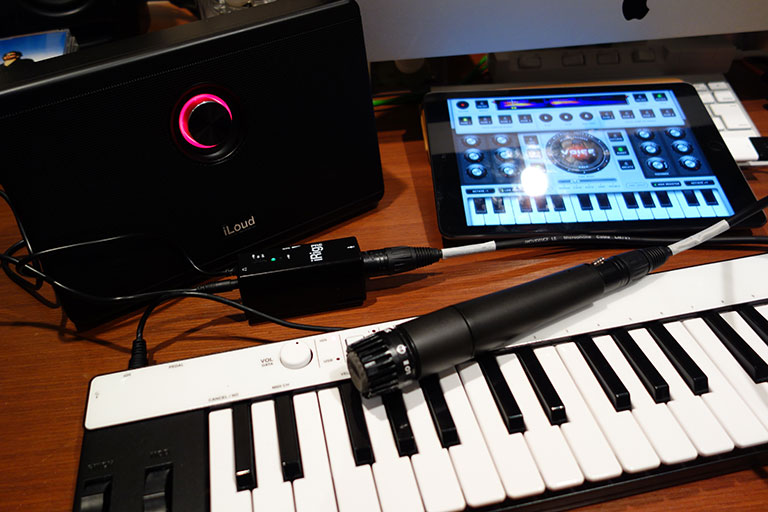
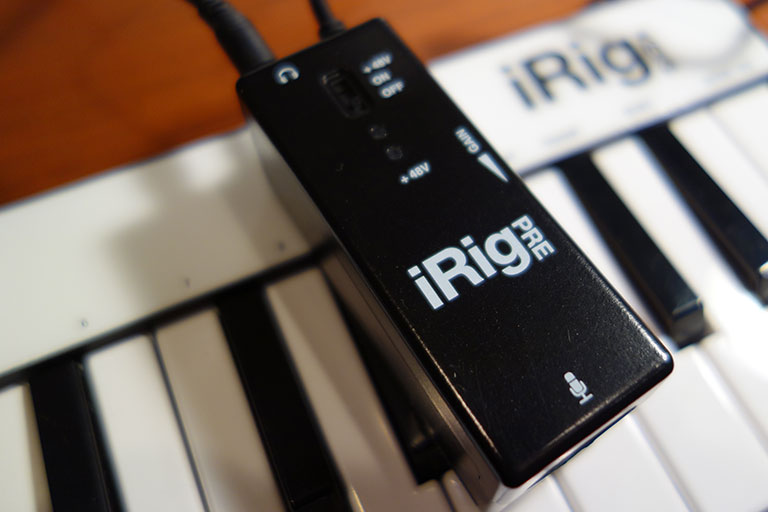 iPhone / iPadで手軽にヴォコダーが出来てしまうApp。他にもいくつかこのタイプのAppがあるみたいだけど評判もそこそこだし見た目にカッチョ良かったし…これに決めました。
iPadのマイクでも耳を澄ませばロボットヴォイスを聞けますがやはり外部パワード、それにマイクを使わないとだめよね。って事でiPadにマイク入力できるデバイスiRig Preってのを仕入れておきました。
使い方は簡単!iPhone / iPadのイヤフォンジャックにiRig Preを繋ぎ、iRig Preへマイクをバランスケーブルで、iRig Preのステレオジャックをパワードに接続すれば準備完了。コンデンサマイク用にちゃんとファンタム電源も用意されてます。57と先日仕入れたiLoudを繋いで実験でした。
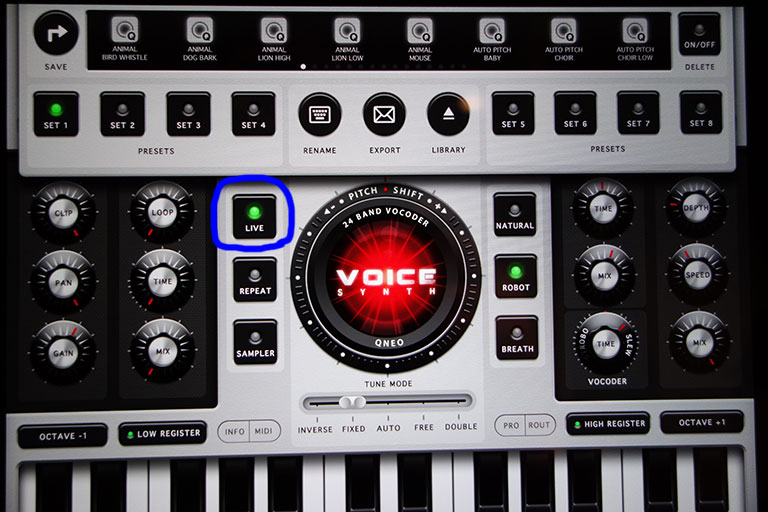 スクリーンショットではないので少し傾いてるけどこの画面が生声をリアルタイムに変換する画面。左上のLIVEってボタンを押すとこのモードになります。
中央の赤丸の下の切り替えスイッチをFIXEDにすると鍵盤の同時プレイで音程をキープ出来ます。上部にはプリセットが用意されていてとりあえず片っ端からエフェクト効果をお試し。なんとまぁ呆気なくロボットヴォイスになりましたね。御馴染みトキオとかwe can boogieとか…。
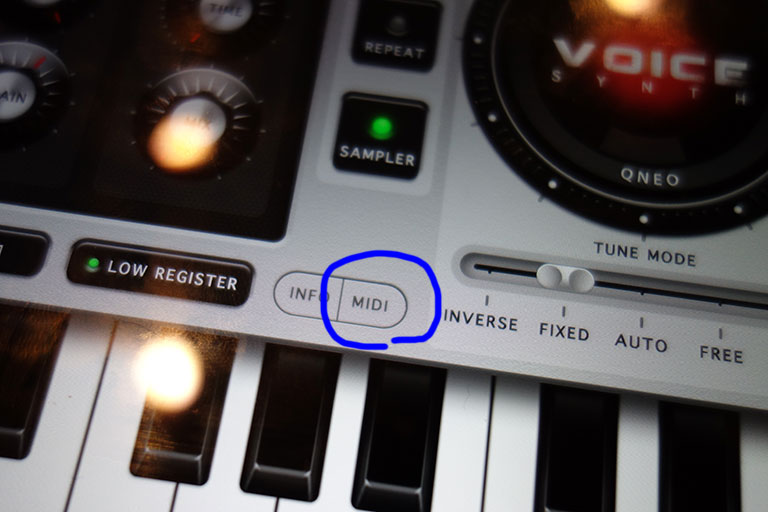 続いてMidiキーボードとの接続。これにより指の太い方でも外部鍵盤で自在にコントロールです。iRig Keysのmidi端子とiPhone / iPadのライトニングを接続です。(今回iRig Keysのmidiナンバーは♯1に設定してあります。)
繋いだら左青丸のMIDIボタンを押します。すると画面からソフトキーボードが消えてMIDIの接続設定画面が下部に現れます。
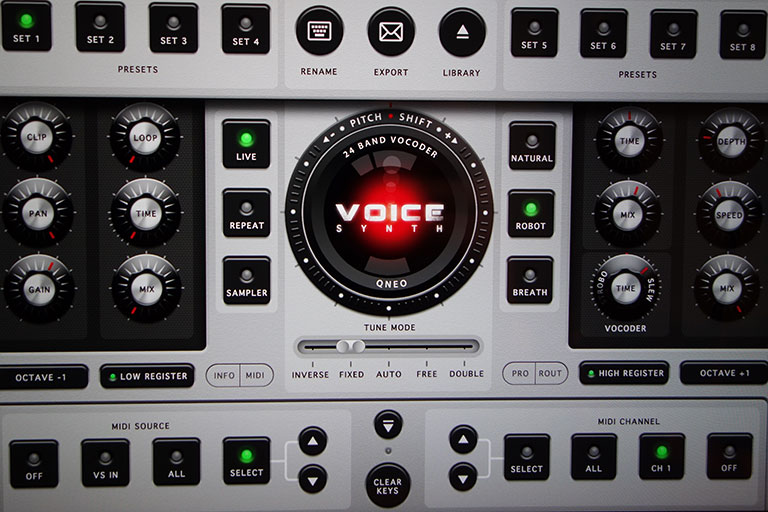 左側MIDI SOURCE設定のSELECTボタンを押してボタン右側の上下矢印で接続機器を選択します。他にMIDI機器を接続してない場合はALLでも良いのかも。
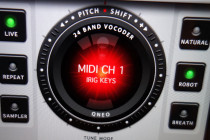 今回はiRig Keysを接続したので無事中央赤丸パトランプにiRig Keysと表示されています。
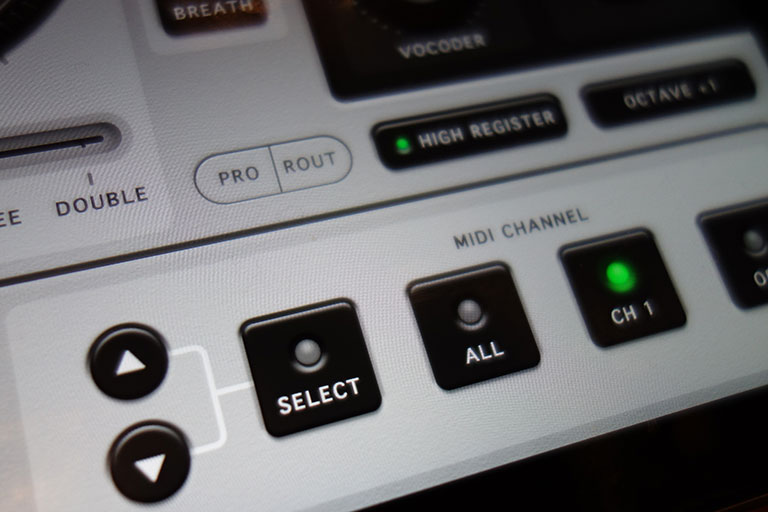 次は右下のMIDI CHANNEL設定。iRig Keysは♯1にしてあるのでCH 1のボタンでもSELECTボタンとその左の上下矢印ボタンで♯1を選択してもOK!!これで繋がるはずです。
こちらもMIDI機器が他に接続されていなければALLボタンで問題ないのかも??
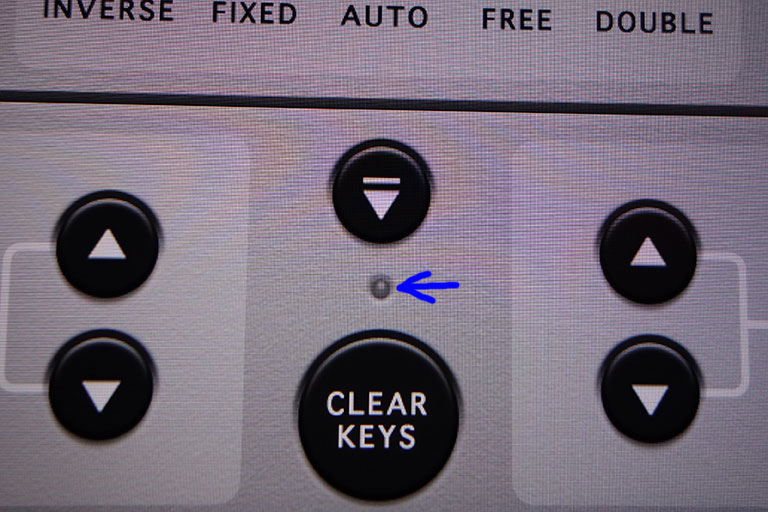 さて、無事接続出来ますと…iRig Keysの鍵盤を押すと左青矢印のパイロットランプが同調して光ります。鍵盤は勿論ですがオクターブスイッチもちゃんと機能してます。
実に簡単です…が、が、が、うまく繋がらない場合もあったりします。実は初め暫く繋がらず焦りまくりでした。この手の準備としてまず接続ありきで作業を進めますが、どうやら繋ぐタイミングがあるみたいです。初めにAppのVoice Synthを起動してからiRig KeysのMidi端子とiPhone / iPadのライトニングを繋ぐ!!この順番でないとだめでした。
Appを終了し、また起ちあげた場合は繋ぎ直しが必要です。ただホームボタン2度押しにてバックグラウンドで動作させておきますと繋ぎなおさなくても大丈夫みたいです。
で、ソフトですがEQやらDelay・Reverb・Chorusとエフェクト音も充実してますし結構遊べます。録音してサンプラーも当たり前。実機にはかなわないとは思いますがキーボ弾かない自分にはグッジョブでした。
白鍵
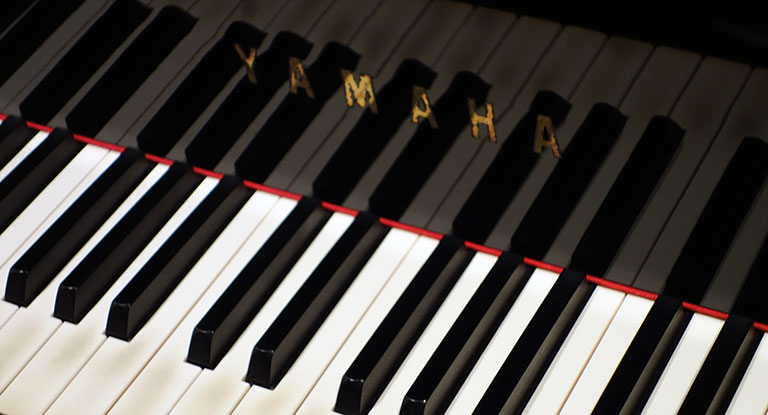
数十年前にやって来たYAMAHAピアノの鍵盤の話し。ご覧の通り黒く汚れている部分がある。染みこんでいてクロスで拭いても落ちません。以前から気が付いておりましたが、ひょんな事からネットで情報を発見、どうやらその当時ワシントン条約で輸入禁止となった象牙に変わって使用するようになった吸水性のある材が汗などを吸い込んで染みついてしまうとの事でした。表面が経年劣化で削れないという良い特性もあるらしいのですがやはり見た目に汚らしい。成分がタンパク質で殆ど牛乳の成分なんだとか。現在はそれに変わる新しい素材で白鍵は作られているらしいです。
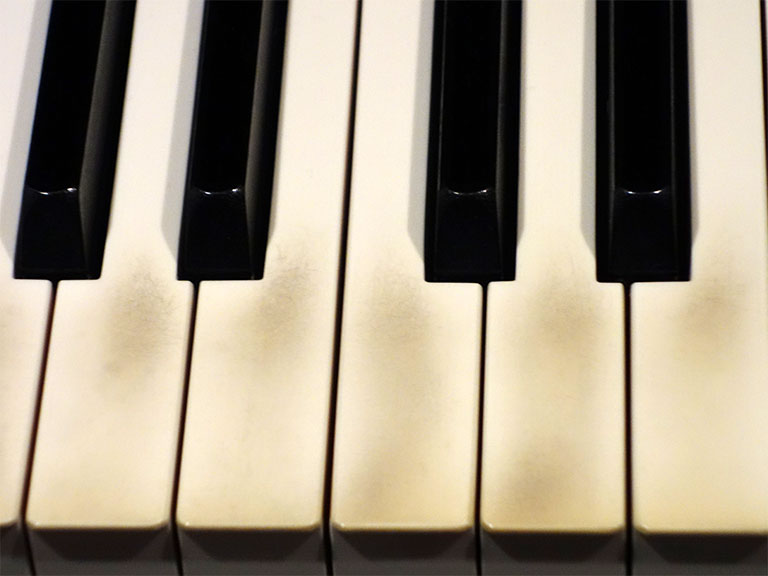 対応としまして有償ですが
1・表面を研磨する
2・白鍵を現在の素材に張り替える
3・白鍵黒鍵の全鍵を交換する
とありましてお値段が違います。1番は数年後には同じような症状が出だすので却下、選択は2番と3番になるでしょう。うちは2番の張り替えをすることにしました。
販売店の方がお見えになって白鍵を全部取り外して行くそうです。
うちのピアノはC3A。全てが当てはまるとは限らないので仮に同じような症状が出てる方は調べてみるのも良いかも。
続きはまた。
iLoud
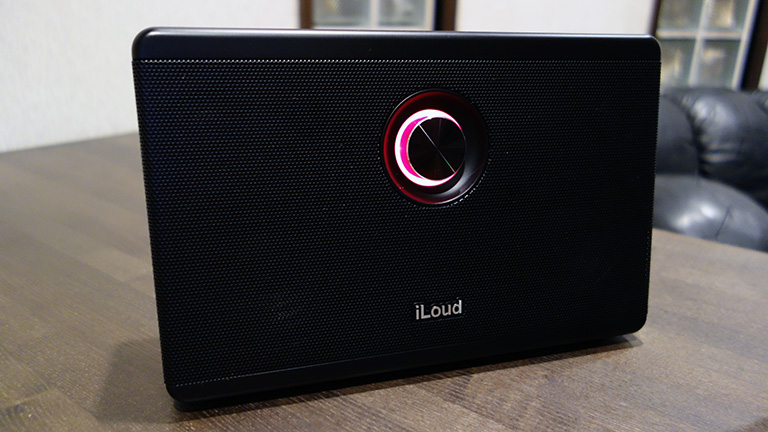
ワイフが手軽に音楽が聴きたい弾きたいと言うのでプレゼントその2。iPhoneやらiPad等からBlueToothで音源を受信再生出来るiLoud。
こんな筐体で40Wとかな〜り音量を上げられます。また充電するとコードレスで10時間稼働するので持ち出して音楽を楽しむ事もできちゃう。
iLoudにBlueTooth登録出来るディバイスは2台。3台目を登録すると始めに登録した機器がキャンセルされます。登録も簡単です。
・12 W RMSパワー – クラス-Dパワーアンプ
・2 x 3インチ ネオジム高性能フルレンジスピーカー
・2 x パッシブラジエーター(背面)
・ステレオ・ミニジャックによるライン入力対応
・Bluetooth(A2DPプロトコル対応)
・DSP制御
・優れた低域特性
・MICRO USBソケット経由で充電可能
・外形190 x 120 x 60 mm
こやつの良いところはギターやキーボードのモニターにもなるところ。(ギターの場合はiPhoneに同社AmpriTubeなどのAppを介しての入力になります)うちにある鍵盤楽器に接続しましたが問題なし。この音量だとステージモニターにもなっちゃうかもしれない。
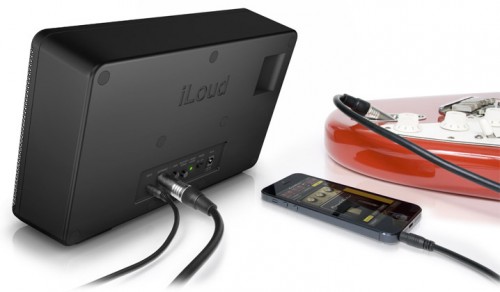
プレゼント第一弾のiRig KeysとこちらiLoudそしてiPhoneと環境は整えたので作業の行方は本人次第(笑)
因みにこの環境でiPhoneから音をBluetoothでiLoueへ送るとかなり鍵盤タッチとタイムラグがあります。ここはコードレスではだめですね。
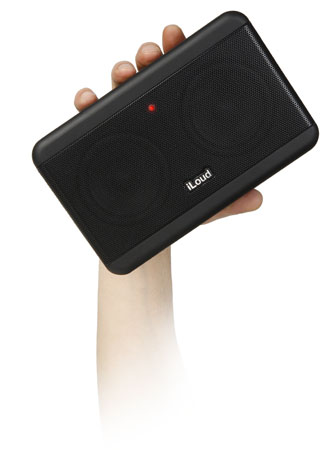
下写真はもうすぐ発売になるminiバージョン。音楽再生だけならこちらが良いかも。
昨年はいろいろあって家族サービスできませんでしたからモノで誤魔化しの巻き。